
가상 키보드·마우스 연결하기
리피시 접속
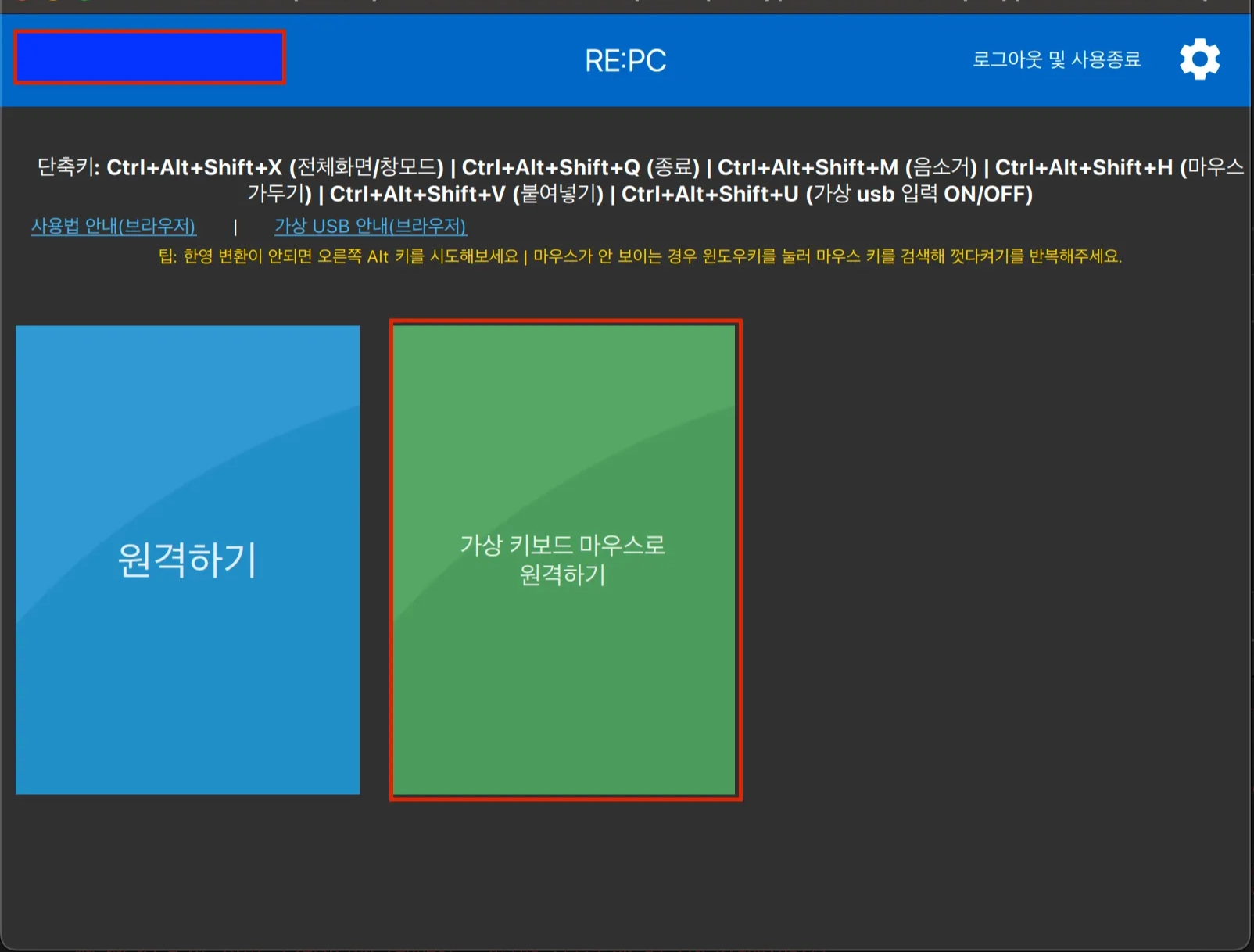
프로그램에 로그인한 뒤 ‘시작하기’를 누릅니다.
가상 USB 방식 선택
‘가상 키보드 마우스로 원격하기’를 선택하세요.
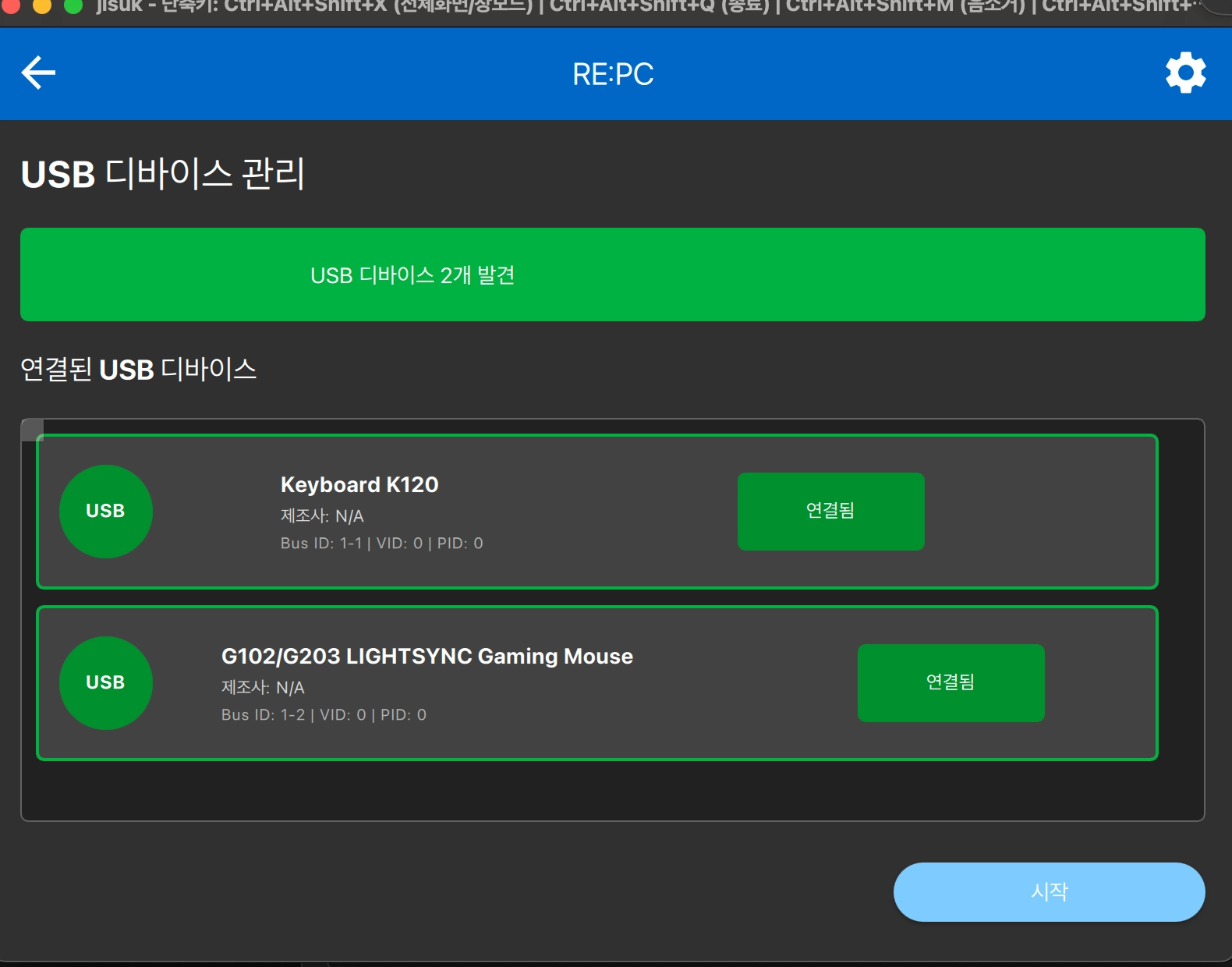
연결 완료 후 시작
암호화 연결과 원격 PC의 USB 연결이 끝날 때까지 기다린 뒤 ‘시작하기’를 누릅니다.
입력이 제대로 되는지 확인하기
Ctrl + Alt + Shift + U를 누르면 가상 USB 입력을 켜거나 끌 수 있습니다. 화면 왼쪽 아래에 ‘USB/IP INPUT ON’이 표시되는지 확인한 뒤 키보드와 마우스를 사용해 보세요.
- 입력이 끊기거나 버벅이면 Ctrl + Alt + Shift + I로 신호 필터링·압축 기능을 전환해 볼 수 있습니다.
- 설정에서 ‘강력 가상usb’ 모드를 사용한다면 Ctrl + Alt + Shift + H로 상대 마우스 모드를 켜 주세요.
게임에서 클릭이 되지 않을 때
입력 상태 확인
Ctrl + Alt + Shift + U를 천천히 눌러 가상 USB 입력을 전환하고 ‘USB/IP INPUT ON’ 표시를 확인합니다.
게임 다시 실행
오버레이의 작업관리자 기능으로 게임을 종료한 뒤 다시 실행해 보세요. 리니지 클래식에서 문제가 반복된다면 PURPLE 런처도 종료한 뒤 다시 실행합니다.
원격 화면 다시 연결
Ctrl + Alt + Shift + Q로 원격 화면을 닫고 다시 가상 USB 방식으로 연결해 보세요. 접속 종료 창에서 ‘오프라인 연결 유지하기’를 선택하면 원격 PC를 켜 둔 채 재접속할 수 있습니다.
자주 쓰는 단축키
아래 키는 모두 Ctrl + Alt + Shift와 함께 누릅니다.
- U — 가상 USB 입력 켜기·끄기
- H — 절대·상대 마우스 모드 전환
- I — 신호 필터링·압축 전환 (강력 가상 USB 모드에서는 사용하지 않음)
- Q — 원격 화면 닫기. 이용을 완전히 끝내려면 별도로 사용 종료가 필요합니다.
여전히 도움이 필요하신가요?
어느 단계에서 문제가 생겼는지 알려 주세요.