
연결하기 전에
회원가입과 시간 충전
리피시 홈페이지에서 회원가입한 뒤 이용 시간을 구매하세요. 결제가 끝나면 계정에 시간이 충전됩니다.
프로그램 설치
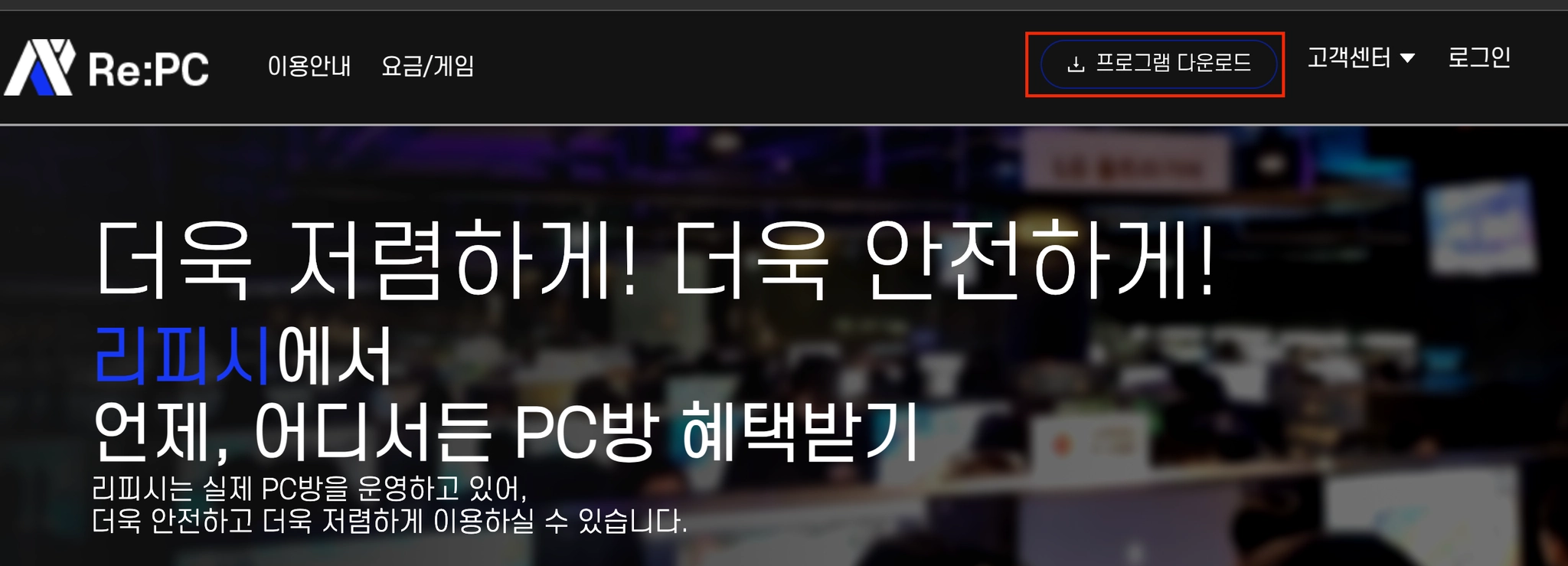
홈페이지 오른쪽 위의 ‘프로그램 다운로드’에서 RePcSetup.exe를 내려받아 설치합니다.
로그인
프로그램을 실행하고 홈페이지에서 사용하는 아이디와 비밀번호로 로그인하세요.
PC에 연결하고 게임 시작하기
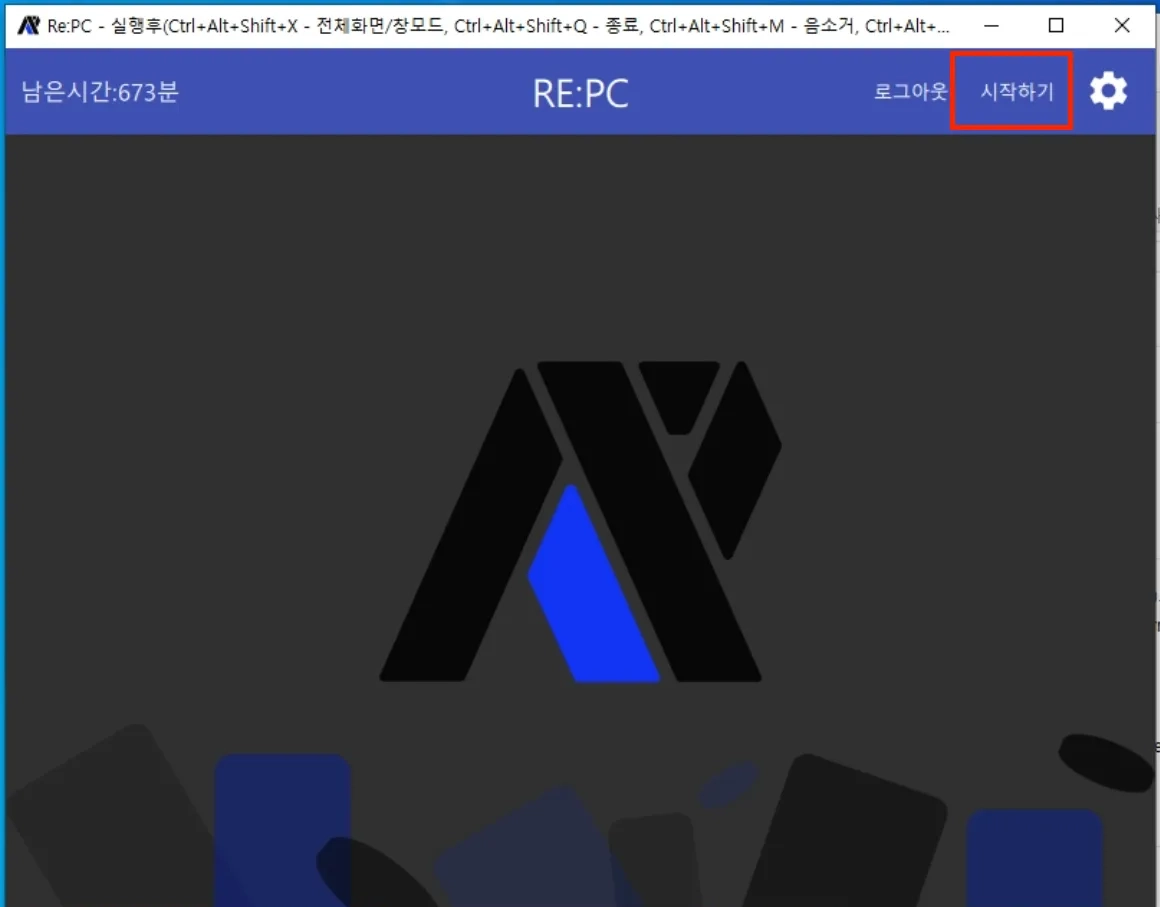
‘시작하기’ 선택
PC가 배정되면 원격 화면으로 연결됩니다. 이때부터 이용 시간이 차감됩니다.
게임 실행
연결된 PC에서 원하는 게임을 실행하세요. 가상 키보드·마우스 연결이 필요하다면 가상 USB 가이드를 확인해 주세요.
화면과 소리 조절
원격 화면 왼쪽 위의 로고를 누르면 오버레이가 열립니다. 전체화면, 음소거, 화질 등을 바꿀 수 있습니다.
게임을 마쳤다면, 사용 종료까지
게임이나 원격 화면만 닫으면 이용이 끝나지 않을 수 있습니다. 오버레이의 ‘종료’도 완전한 사용 종료와는 다릅니다.
원격 화면에서 나오기
게임을 마치고 원격 화면을 닫습니다.
‘로그아웃 및 사용종료’ 선택
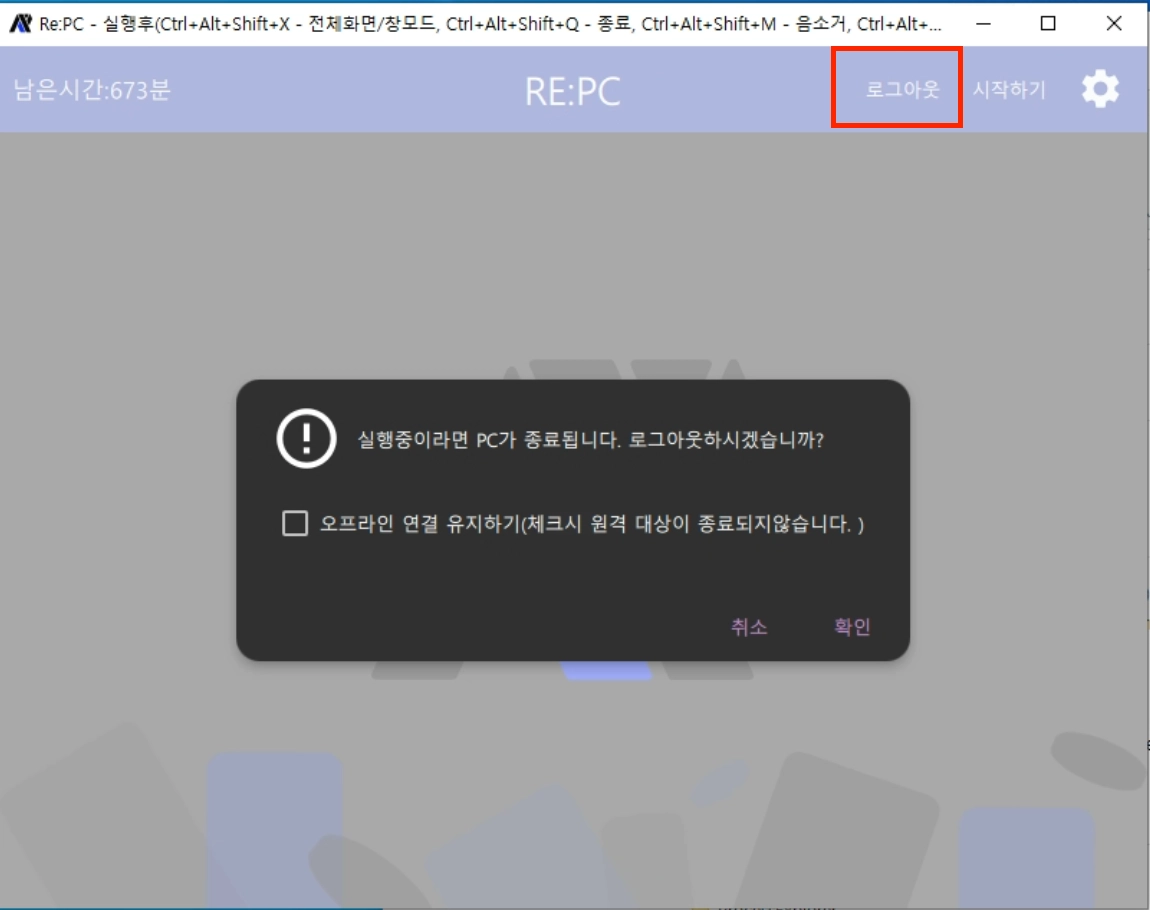
프로그램 오른쪽 위에서 ‘로그아웃 및 사용종료’를 누르세요. ‘오프라인 연결 유지하기’는 선택하지 않고 종료합니다.
종료 여부 확인
프로그램까지 닫혔다면 홈페이지의 ‘마이페이지 → 사용목록 → 접속종료’에서 이용 상태를 확인하고 종료할 수 있습니다.
잠시 자리를 비울 때
내 PC에서 원격 화면을 닫아도 게임을 계속 실행해 두려면 종료 창에서 ‘오프라인 연결 유지하기’를 선택하세요. 선택하지 않으면 연결 상태에 따라 원격 PC가 자동으로 종료될 수 있습니다.
오프라인 연결을 유지하는 동안에도 이용 시간은 계속 차감됩니다. 이용을 마칠 때는 마이페이지에서 접속을 종료하거나, 홈페이지에서 예약 종료를 설정해 주세요.
연결이 원활하지 않을 때
- 화면이 끊기면 프로그램 설정에서 해상도와 FPS를 낮춰 보세요. 오버레이에서 비트레이트도 조절할 수 있습니다.
- 프로그램의 공지사항이 표시되지 않고 로그인도 되지 않는다면 Windows 업데이트 상태를 확인해 주세요. 오래된 인증서가 원인일 수 있습니다.
- 키보드나 마우스 입력이 어렵다면 가상 USB 가이드의 연결 방법과 입력 전환 단축키를 확인해 주세요.
여전히 도움이 필요하신가요?
어느 단계에서 문제가 생겼는지 알려 주세요.